CRM: памятка менеджеру
Здесь все звонки и заявки клиентов в одном окне. Пропущенный звонок сам попадает в «Ждут», пока вы не перезвоните.
1. Вход
- Адрес: црм.арена-дружбы.рф. На компьютере сохраните его в закладки.
- На телефоне поставьте значок CRM на экран — откроется как приложение, без строки адреса: iPhone — Safari → «Поделиться» → «На экран „Домой“»; Android — Chrome → ⋮ → «Добавить на главный экран».
- Логин и временный пароль выдаёт Сергей лично.
- При первом входе CRM попросит сменить пароль: нажмите ссылку «админке», задайте свой пароль и вернитесь в CRM.
- Пароль никому не передавайте и не записывайте в мессенджерах.
2. Кто звонит — уведомления в MAX
Когда клиент звонит на ваш рабочий номер, служебный бот сразу пишет вам в MAX: имя, город, заявка, последний звонок и ссылка на карточку. Номер в сообщении скрыт — полный вы видите на экране звонка.
- В CRM нажмите «Звонки в MAX» в шапке (красная точка — ещё не настроено).
- В «Мой рабочий номер» выберите номер, на который звонят вам. Подменяете коллегу — выберите его номер, вернулись — свой.
- Нажмите «Подключить MAX», откройте бота «Арена Дружбы - брони» и отправьте ему код с экрана. Бот ответит «Готово», в CRM появится «MAX подключён ✓».
Если во время звонка уведомление не видно поверх экрана — оно уже лежит в шторке и в чате с ботом.
3. Начало смены — вкладка «Ждут»
В «Ждут» — те, кому нужно ответить: пропущенные звонки и новые заявки. Самые давние сверху.
- «ждёт N мин» жёлтым — ещё нормально, красным — ждёт больше 15 минут.
- «Мои» — заявки, которые вы взяли себе. «Все» — все клиенты.
- Фильтры «город» и «канал» — чтобы видеть только свой город.

4. Пропущенный звонок
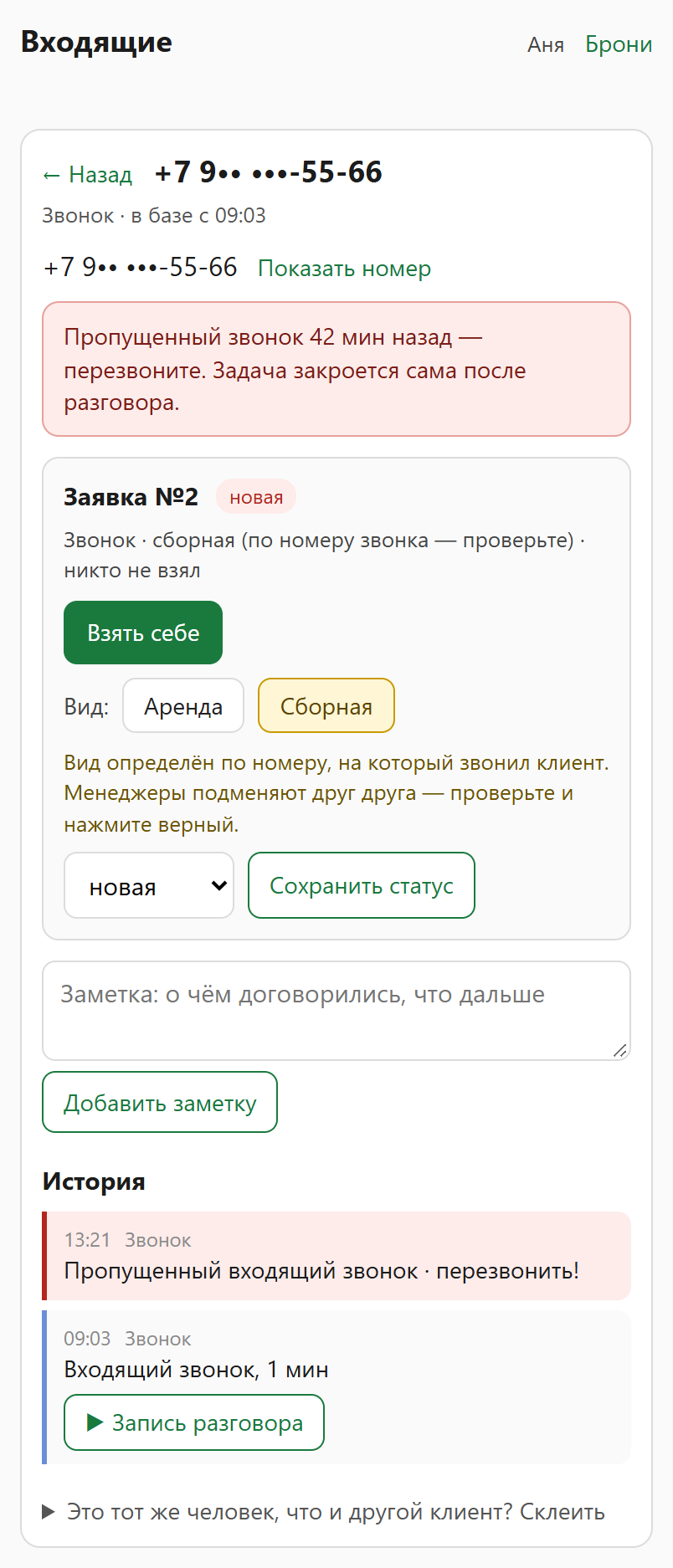
- Откройте клиента и нажмите «Взять себе» — так коллега увидит, что клиентом занимаетесь вы.
- Нажмите «Показать номер» и перезвоните.
- Перезванивайте с рабочего телефона: тогда задача «перезвонить» закроется сама после разговора. Звонок с личного телефона CRM не увидит.
- После разговора — короткая заметка: о чём договорились, что дальше.
Каждый показ номера записывается в журнал. Открывайте номер, только когда звоните клиенту.
5. Вид заявки: аренда или сборная
Если вид подсвечен жёлтым с пометкой «по номеру звонка — проверьте», CRM угадала его по номеру, на который звонил клиент. Менеджеры подменяют друг друга, поэтому догадка бывает неверной.
Выясните у клиента, что ему нужно, и нажмите верную кнопку — «Аренда» или «Сборная». Кнопка станет зелёной, пометка пропадёт.
6. Статус заявки
новая → в работе → бронь → пришёл, или отказ.
- «Взять себе» сам переводит заявку из «новой» в «в работе».
- Отказ сохраняется только с причиной: дорого, нет времени, ушёл к конкуренту и т. п. По причинам Сергей видит, что менять.
7. Заявка не со звонка — кнопка «+ Заявка»
Клиент написал в Авито, пришёл через «Кто Куда» или написал вам в личный MAX — внесите его через «+ Заявка». Если такой клиент уже есть, CRM найдёт его по номеру сама.
8. Запись разговора
У отвеченных звонков в истории есть кнопка «▶ Запись разговора». Каждое прослушивание записывается в журнал. Если запись не загрузилась, у Билайна временный сбой — попробуйте позже.
9. Нельзя
- В чате Авито — ссылки, номера телефонов, названия мессенджеров (WhatsApp, Telegram, MAX). За это Авито блокирует аккаунт.
- Копировать номера клиентов в личные заметки и мессенджеры.
- Входить в CRM под чужим логином.
10. Что-то не работает
Напишите в группу администраторов в MAX: что делали и что увидели, лучше со скриншотом.